4.1Page Forge, c'est quoi ?
Page Forge (pageforge.fr) est un outil créé par Pierre, le développeur de Jérôme, pour mettre des pages en ligne très simplement, sans installer WordPress, sans rien configurer. Vous glissez votre page, elle est en ligne avec un lien.
pageforge.fr.7ACBD680 déjà appliqué.4.2Les tarifs
Vous pouvez commencer gratuitement. Voici les paliers tels que Jérôme les a décrits pendant l'atelier.
| Offre | Prix | Nombre de pages |
|---|---|---|
| Gratuit | 0 € | 2 à 3 pages |
| Démarrage | environ 6 € / mois | jusqu'à 10 pages |
| Intermédiaire | environ 10 € / mois | jusqu'à 50 pages |
| Supérieur | environ 20 € / mois | jusqu'à 200 pages |
| Illimité | environ 30 € / mois | pages illimitées |
4.3Publier une page, étape par étape
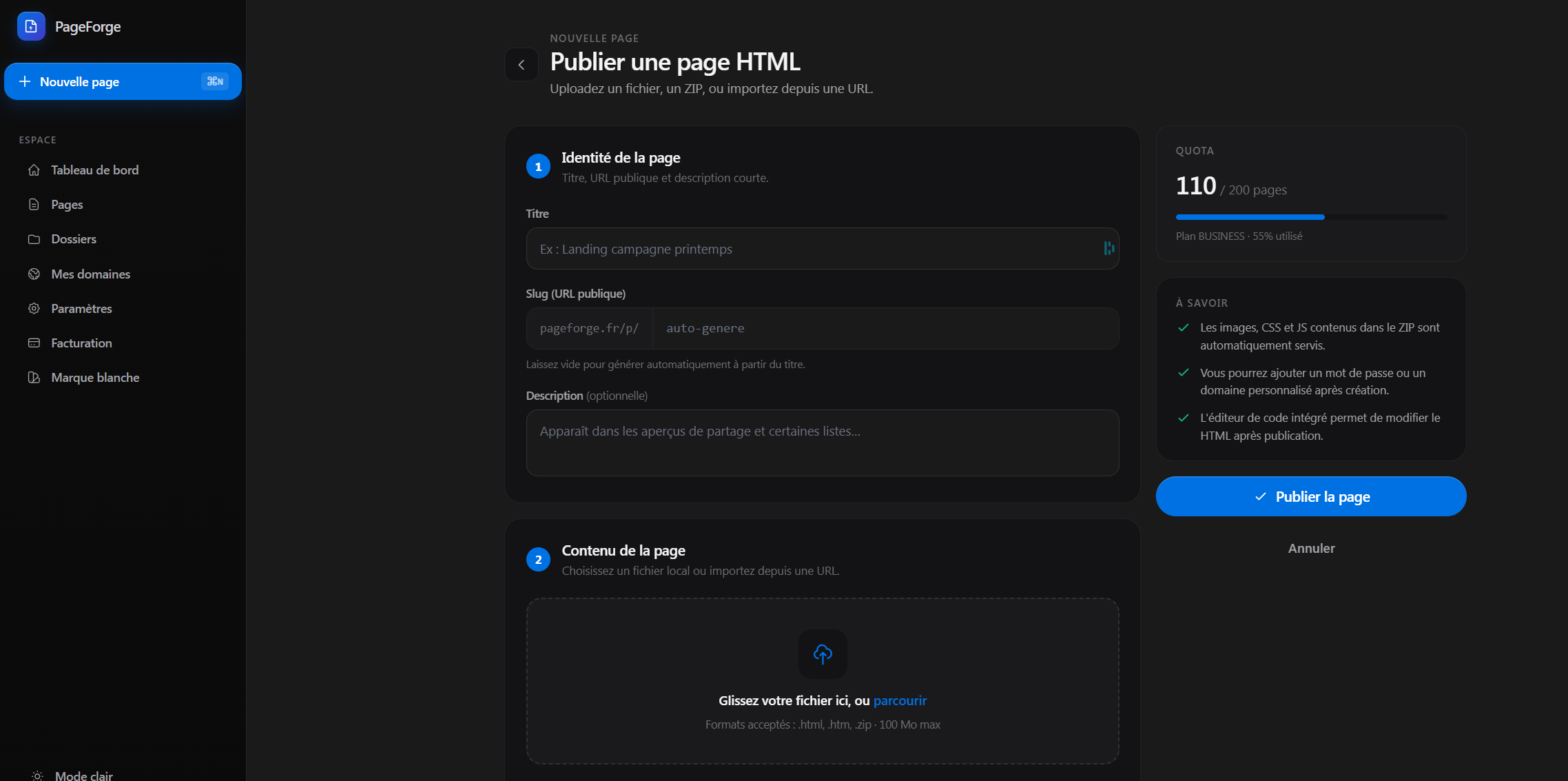
Cliquez sur « Nouvelle page »
Depuis votre tableau de bord Page Forge, en haut, vous créez une nouvelle page.
Glissez le fichier (ou le dossier) de votre page
Vous faites glisser le fichier index.html (ou le dossier généré par Claude) dans la zone prévue. C'est tout, pas de copier-coller de code nécessaire.
Choisissez le nom dans le lien
Le lien commencera toujours par pageforge.fr/p/ suivi du nom que vous choisissez. Par exemple pageforge.fr/p/guillaume-andreux. Évitez de mettre le mot « page » dedans si vous ne le voulez pas dans l'adresse.
Cliquez sur « Publier la page »
Et voilà, la page est en ligne. Vous récupérez le lien, vous pouvez le donner à vos clients tout de suite.
4.4Pourquoi débuter avec Page Forge
Jérôme l'a martelé : quand on démarre et qu'on n'a pas beaucoup d'argent, on ne se complique pas la vie. Une page vitrine sur Page Forge suffit largement pour donner un lien à ses clients.
Il s'en sert d'ailleurs pour beaucoup de choses : pages vitrines, pages d'inscription, guides, carnets de bord, ressources de prospection, et même son calendrier annuel. À titre indicatif, il avait plus de 100 pages dans son compte.
4.5Modifier une page déjà en ligne
Vous gardez toujours la main. Quand Claude vous donne une nouvelle version de la page, vous la remplacez dans Page Forge, sans changer le lien.
Retournez sur la page dans Page Forge
Cliquez sur « Modifier », puis sur « Avancé ».
Remplacez le contenu
Choisissez l'option « Remplacer le contenu », sélectionnez le nouveau fichier donné par Claude, puis « Enregistrer ». Le lien reste le même, la page est à jour.