8.1La question de Tony
« Si je crée une page avec un questionnaire, qu'est-ce qui fait que je reçois moi la réponse ? » Bonne question. Une page seule ne collecte pas les réponses, il faut un outil de formulaire derrière.
Plusieurs options existent (un formulaire dans Système.io par exemple), mais Jérôme recommande surtout Zoho Forms (qu'il appelle « Zooforme »).
8.2Les tarifs de Zoho Forms
| Offre | Prix | Ce que vous avez |
|---|---|---|
| Gratuit | 0 € | 1 utilisateur, 3 formulaires |
| Basique | environ 10 € / mois | formulaires illimités (et plus d'envois) |
8.3Créer le formulaire et l'intégrer à la page
Créez votre formulaire dans Zoho Forms
Vous composez vos questions directement dans l'outil.
Récupérez le code d'intégration
Dans « Partage » puis « Intégrer », récupérez le code HTML du formulaire. Vous pouvez prendre le HTML simple, ou le HTML + CSS (le CSS gère la mise en forme esthétique).
Donnez ce code à Claude
Vous donnez le code du formulaire à Claude Code. Il connaît alors votre formulaire et le connecte proprement dans votre page (comme pour le site R3X de l'atelier).
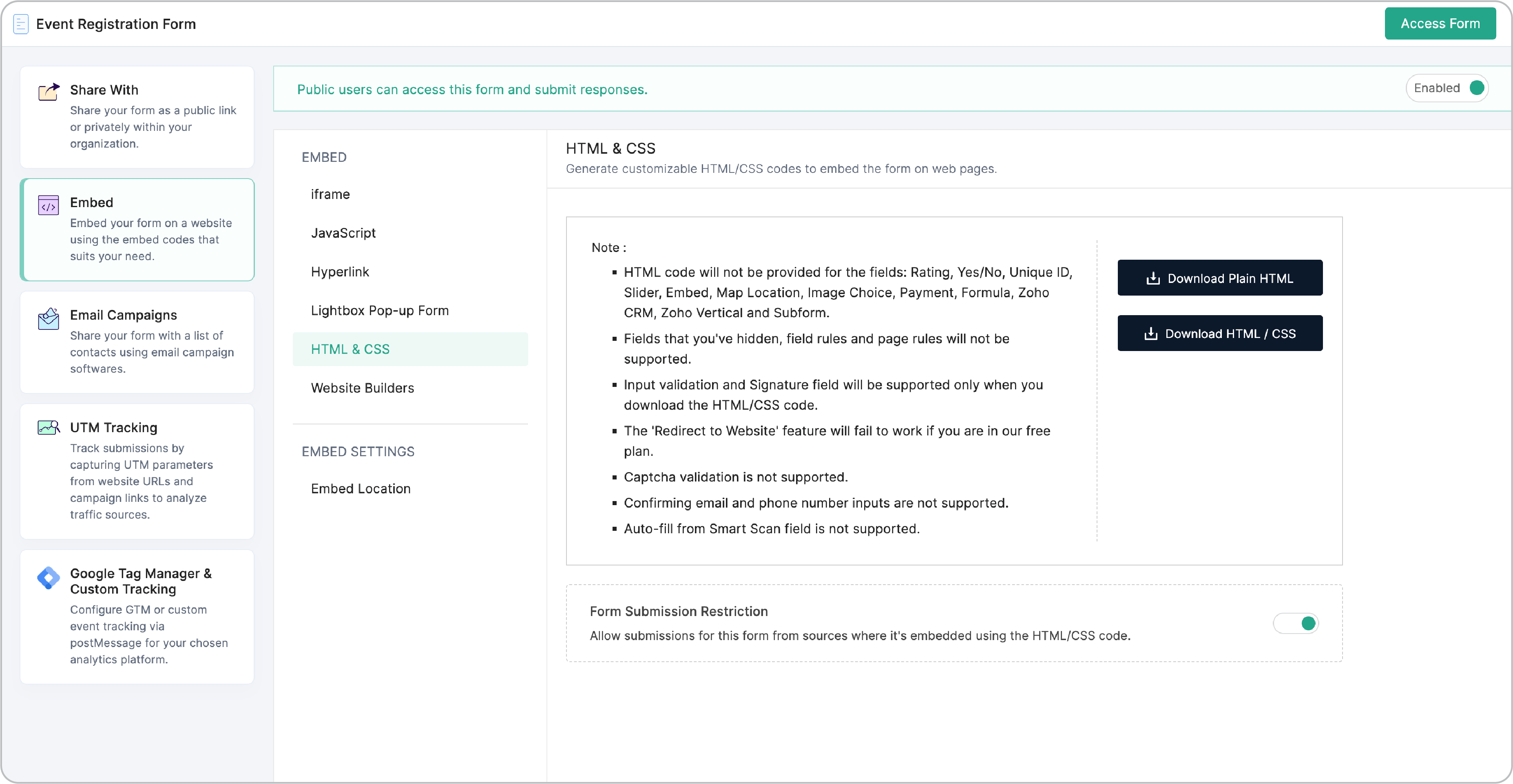
Capture issue de la documentation Zoho Forms, à titre illustratif. © Zoho. Source : documentation Zoho.
8.4Récupérer les réponses
Une fois le formulaire en ligne, vous recevez les réponses de deux façons.
- Dans votre compte Zoho Forms : toutes les entrées sont listées (nom, téléphone, réponses...).
- Par email : dans Paramètres, section « Email et notifications », vous demandez à recevoir chaque réponse directement dans votre boîte mail.
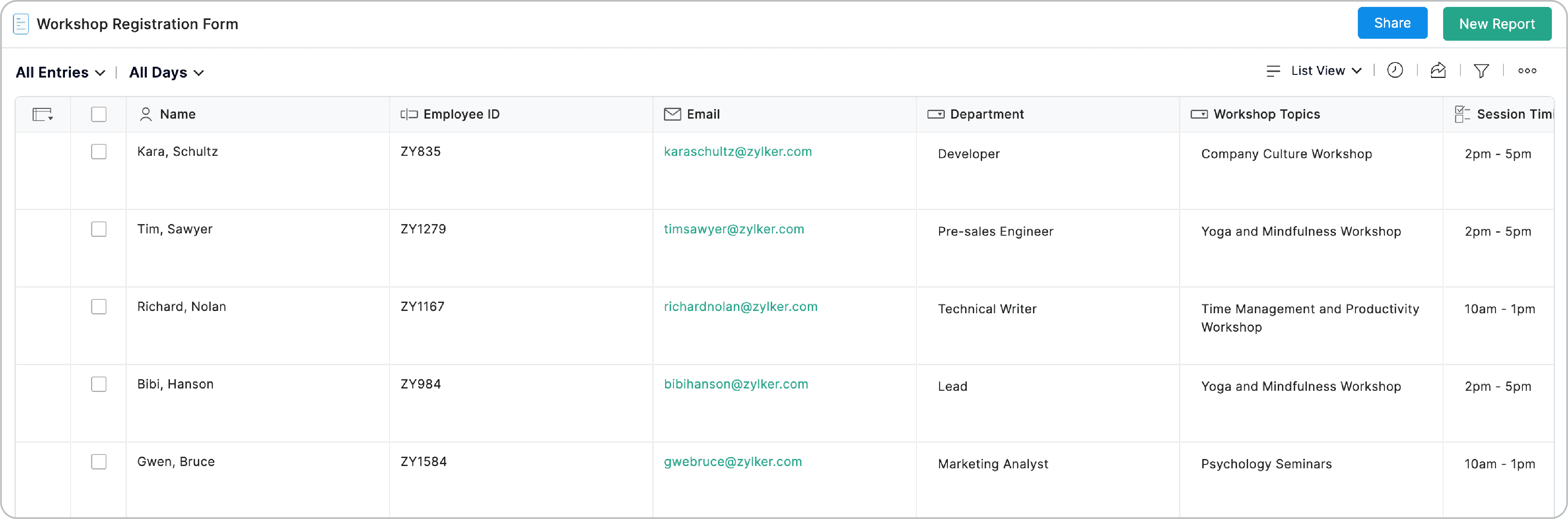
Capture issue de la documentation Zoho Forms, à titre illustratif. © Zoho. Source : documentation Zoho.
8.5À quoi ça sert, concrètement
Jérôme et les participants ont donné de vrais usages.
- Questionnaire préparatoire avant un coaching ou un appel stratégique.
- Bilan de fin d'accompagnement (par les parents et le jeune, dans le cas de Tony) pour préparer la suite.
- Questionnaire de satisfaction après chaque séance (note sur 10, ce que la personne retient, ses engagements).
- Questionnaire d'engagement collaborateur pour un client (l'exemple de Catherine).